Domain frittiertes.de kaufen?
Wir ziehen mit dem Projekt
frittiertes.de um.
Sind Sie am Kauf der Domain
frittiertes.de interessiert?
domain@kv-gmbh.de · 0541-91531010
Domain frittiertes.de kaufen?
Wie folienmaster übernehmen?
Um Folienmaster zu übernehmen, öffnen Sie zunächst die Präsentation, die den gewünschten Folienmaster enthält. Gehen Sie dann zum Register "Ansicht" und wählen Sie "Folienmaster" aus. Nun können Sie den gewünschten Folienmaster auswählen und auf "Übernehmen" klicken. Dadurch wird der ausgewählte Folienmaster auf alle Folien in Ihrer Präsentation angewendet. Vergessen Sie nicht, Ihre Änderungen zu speichern, bevor Sie die Präsentation schließen. **
Was ist der folienmaster?
Der Folienmaster ist eine Funktion in Präsentationsprogrammen wie Microsoft PowerPoint oder Google Slides, die es ermöglicht, das Design und Layout aller Folien in einer Präsentation zentral zu steuern. Auf dem Folienmaster können Elemente wie Hintergrundfarben, Schriftarten, Logos und Platzhalter für Text und Bilder festgelegt werden. Änderungen, die auf dem Folienmaster vorgenommen werden, werden automatisch auf alle Folien in der Präsentation übertragen. Dies erleichtert die Konsistenz im Design und spart Zeit bei der Gestaltung von Präsentationen. Der Folienmaster kann auch dazu verwendet werden, um Präsentationen ein einheitliches Erscheinungsbild zu verleihen und das Branding eines Unternehmens oder einer Organisation zu stärken. **
Ähnliche Suchbegriffe für Folienmaster
Top-Angebote
Produkte zum Begriff Folienmaster:
-
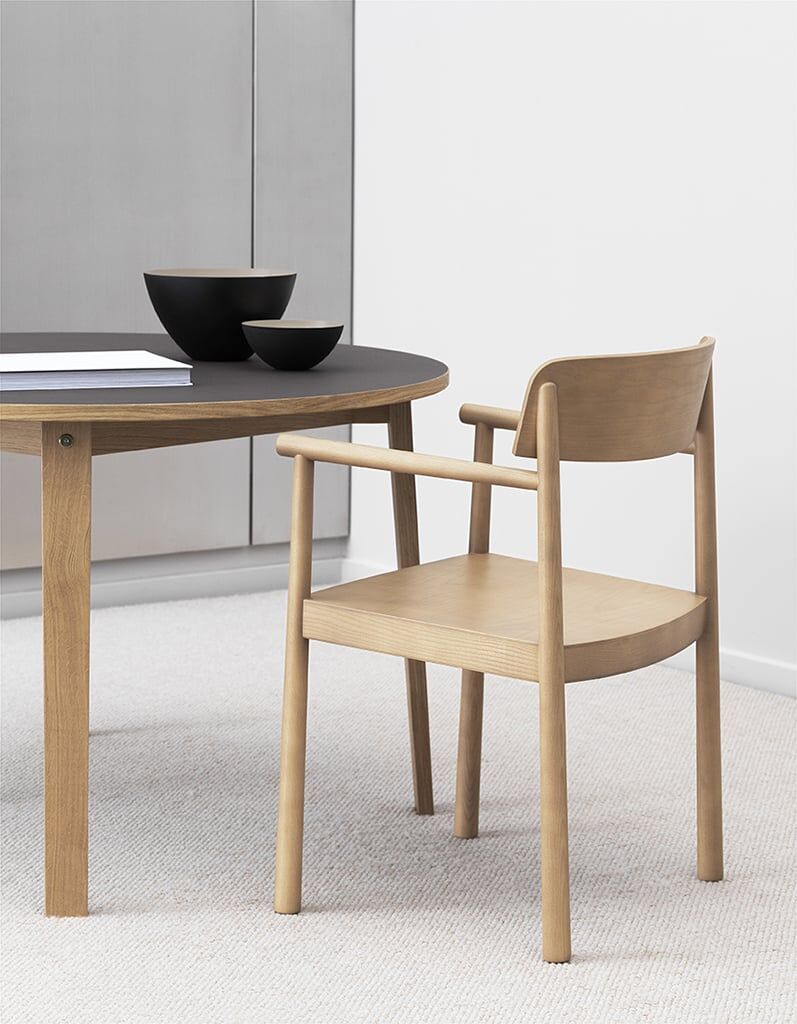
Normann Copenhagen Armlehnstuhl (Esche goldbraun) Esche goldbraunDer Normann Copenhagen Timb Armlehnstuhl von Designer Simon Legald ist ein klassisches Beispiel für die Interaktion zwischen Form und Funktion: Die klaren Linien ergeben sich aus dem schlichten Zweck des Möbelstücks und stellen zugleich das Material in seiner natürlichen Wirkung in den Mittelpunkt. Der Normann Copenhagen Timb Armlehnstuhl besteht aus behandeltem Eschenholz sowie einer gerundeten Rückenlehne aus Eschenfurnier. Die clevere Konstruktion wird mittels Dübelverbindungen zusammengesteckt, was die Klarheit des Entwurfs betont und eine Reminiszenz an die Handwerkskunst vergangener Tage darstellt. Die bequeme Sitzfläche sorgt in Verbindung mit den Armlehnen und der Rückenlehne für ein harmonisches Gesamtbild und hohen Sitzkomfort. Der Timb Armchair ist in natürlichen Farben gehalten, was seinen ursprünglichen Charakter betont. Ob im Wohn- oder Esszimmer, in Restaurants oder Cafés,...410,00 €*Versand: 0,00 €Sichere Weiterleitung zum Anbieter
-
Normann Copenhagen Loungesessel (Esche goldbraun) Esche goldbraunEinfachheit trifft Komfort im Normann Copenhagen Timb Loungesessel. Der Entwurf von Designer Simon Legald ist eine Rückbesinnung auf traditionelle Holzverarbeitung und verdankt seinen Namen dem englischen Wort444,00 €*Versand: 0,00 €Sichere Weiterleitung zum Anbieter
-
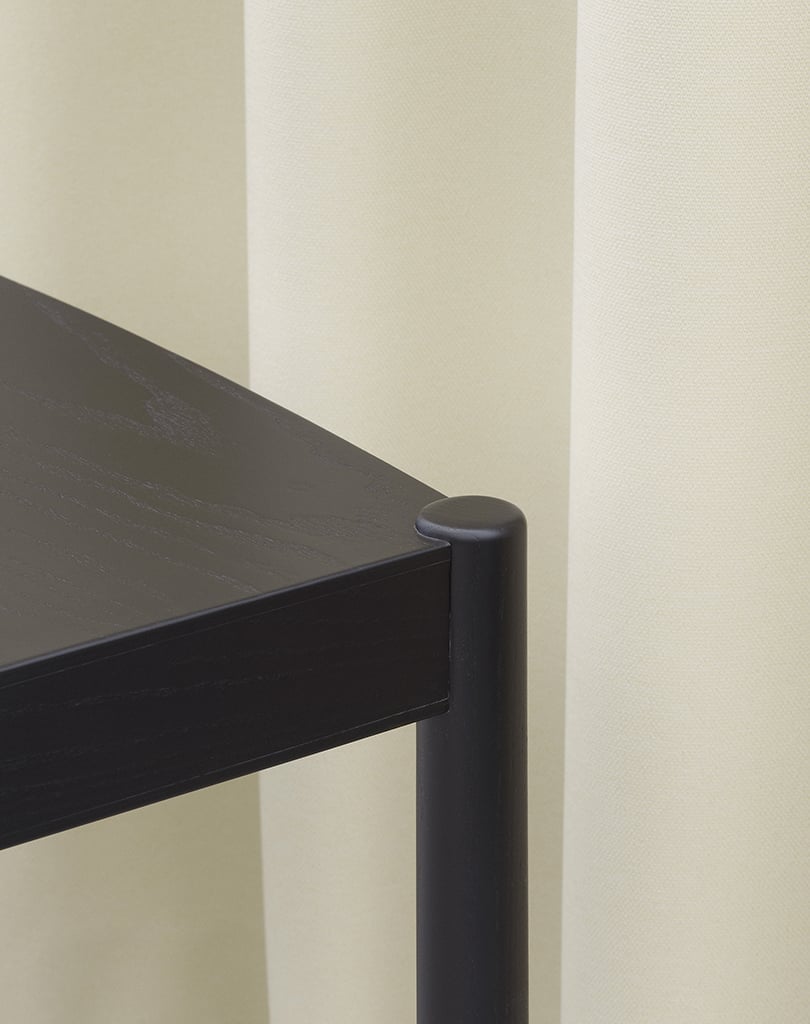
Normann Copenhagen Stuhl (Esche goldbraun) Esche goldbraunDer Normann Copenhagen Timb Stuhl ist ein schlichter Stuhl aus behandeltem Eschenholz, der die schlichte Eleganz vergangener Zeiten zelebriert. Prägnante Linienführung und sanfte Rundungen betonen die Wirkungskraft des Materials sowie des elementaren Entwurfs von Designer Simon Legald.. Die einfach gehaltene Holzkonstruktion des Normann Copenhagen Timb Stuhls kommt gänzlich ohne Schrauben aus. Diese bewusste Hommage an die traditionelle Holzverarbeitung lässt dem Material einerseits Luft zum Atmen und verleiht ihm zugleich eine ursprüngliche Anmutung. Die bequeme Sitzfläche wird durch eine sanft gerundete Rückenlehne aus Furnierholz ergänzt und eignet sich somit perfekt für Ess- und Wohnbereiche. Der Normann Copenhagen Timb Chair ist in dezenten Farben erhältlich, die den natürlichen Esprit des Holzstuhls unterstreichen. Die Authentizität des Normann Copenhagen Timb Stuhls entsteht durch...287,00 €*Versand: 0,00 €Sichere Weiterleitung zum Anbieter
-
Genussvoll vegetarisch, Ratgeber von Yotam OttolenghiEin kulinarisches Highlight nicht nur für Vegetarier. Yotam Ottolenghis frische und moderne vegetarische Küche besticht durch spannende Kombinationen, die für aussergewöhnliche Geschmackserlebnisse sorgen. In "Genussvoll vegetarisch" präsentiert der neue Shootingstar aus England 125 innovative Rezepte aus der orientalisch-mediterranen Küche. Von karamellisiertem Fenchel mit Ziegenjoghurt über Bohnen-Burger, Zitronen-Auberginen-Risotto oder grünem Couscous bis hin zu Feigen mit Basilikum, Ziegenkäse und Granatapfelsirup - alle Gerichte sind zu 100% vegetarisch, einfach nachzukochen und äusserst schmackhaft! Die praktische Gliederung des Buches nach Hauptzutaten von verschiedenen Gemüsesorten über Salate, Kräuter, Hülsenfrüchte und Getreide bis zu Pasta und Früchten erleichtert die Auswahl und hilft, das passende Gericht für jeden Geschmack zu finden. Der besondere Charakter der Rezepte wird zusätzlich durch das minimalistische Layout und die stimmungsvolle Food-Fotografie unterstrichen. Ein schönes und elegantes Kochbuch, das in keiner Küche fehlen sollte! Aufgrund der aussergewöhnlichen und kreativen Rezepte und Geschmackskombinationen wurde Ottolenghis Werk 2010 mit dem "Tesco Cook Book of the Year"-Award bei den renommierten Galaxy Book Awards ausgezeichnet.35,00 €*Versand: 0,00 €Sichere Weiterleitung zum Anbieter


-
Wie ändere ich den folienmaster?
Um den Folienmaster in PowerPoint zu ändern, klicke auf die Registerkarte "Ansicht" und wähle dort "Folienmaster" aus. Dort kannst du das Layout, die Schriftarten, Farben und Hintergründe für alle Folien in deiner Präsentation anpassen. Du kannst auch neue Platzhalter hinzufügen oder bestehende löschen. Vergiss nicht, nachdem du deine Änderungen vorgenommen hast, den Folienmaster zu speichern, damit sie auf alle Folien in deiner Präsentation angewendet werden. **
-
Wo finde ich den folienmaster?
Der Folienmaster ist in den meisten Präsentationsprogrammen wie Microsoft PowerPoint oder Google Slides in der Menüleiste oben zu finden. Du kannst auf den Reiter "Ansicht" klicken und dort die Option "Folienmaster" auswählen. Alternativ kannst du auch auf das Symbol für den Folienmaster in der Symbolleiste klicken, falls es dort angezeigt wird. Der Folienmaster ermöglicht es dir, das Design und Layout deiner Präsentation global zu ändern, indem du Einstellungen für Schriftarten, Farben, Hintergründe und Platzhalter festlegst. Wenn du den Folienmaster nicht finden kannst, kannst du auch in der Hilfe-Funktion des Programms nach "Folienmaster" suchen, um genaue Anweisungen zu erhalten. **
-
Wie kann ich folienmaster ändern?
Um den Folienmaster in PowerPoint zu ändern, musst du zuerst auf die Registerkarte "Ansicht" klicken. Dort findest du die Option "Folienmaster". Wenn du darauf klickst, öffnet sich der Folienmaster, in dem du das Layout und das Design der Folien anpassen kannst. Du kannst die Platzierung von Text, Grafiken und anderen Elementen ändern, Hintergrundbilder hinzufügen oder entfernen und Farben und Schriftarten anpassen. Nachdem du deine Änderungen vorgenommen hast, kannst du den Folienmaster speichern und auf alle Folien in deiner Präsentation anwenden. **
-
Wo ist der folienmaster PowerPoint?
Der Folienmaster in PowerPoint befindet sich normalerweise im Register "Ansicht" oben in der Menüleiste. Wenn du auf "Ansicht" klickst, erscheint ein Dropdown-Menü, in dem du die Option "Folienmaster" auswählen kannst. Alternativ kannst du auch die Tastenkombination "Alt + Shift + M" verwenden, um direkt zum Folienmaster zu gelangen. Dort kannst du das Layout und das Design deiner Folien anpassen, um ein konsistentes Erscheinungsbild für deine Präsentation zu erstellen. Hast du noch weitere Fragen dazu? **


Für was ist der folienmaster?
Der Folienmaster in Präsentationsprogrammen wie PowerPoint oder Keynote dient dazu, das Design und Layout aller Folien in einer Präsentation einheitlich zu gestalten. Auf dem Folienmaster können Elemente wie Hintergrundfarben, Schriftarten, Logos und Platzhalter für Text und Bilder festgelegt werden. Dies ermöglicht es, schnell und einfach eine konsistente und professionelle Präsentation zu erstellen, ohne jedes einzelne Slide individuell gestalten zu müssen. Durch die Verwendung des Folienmasters wird auch sichergestellt, dass Änderungen am Design der Präsentation einfach und effizient umgesetzt werden können, da sie automatisch auf alle Folien übertragen werden. Insgesamt erleichtert der Folienmaster die Gestaltung und Bearbeitung von Präsentationen und sorgt für ein ansprechendes und professionelles Erscheinungsbild. **
Wie komme ich zum folienmaster PowerPoint?
Um zum Folienmaster in PowerPoint zu gelangen, musst du zuerst deine Präsentation öffnen. Anschließend klickst du auf die Registerkarte "Ansicht" in der oberen Menüleiste. Dort findest du die Option "Folienmaster". Ein Klick darauf öffnet den Folienmaster, wo du das Layout und das Design deiner Präsentation anpassen kannst. Du kannst hier beispielsweise Hintergrundfarben, Schriftarten und Platzhalter für Texte und Bilder bearbeiten. Nachdem du deine Änderungen vorgenommen hast, kannst du den Folienmaster schließen und deine Präsentation speichern. **
Top-Angebote
Produkte zum Begriff Folienmaster:
-
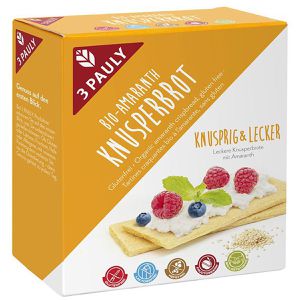
3-Pauly Knusperbrot Amaranth Knusprig&Lecker, Reis & Mais, BIO, gluten-, laktosefrei & vegan, ohne Zuckerzusatz, 100 gAus Mais - und Reismehl mit Amaranth in Bio-Qualität gebacken Reich an Ballaststoffen Ohne Gluten, Laktose und Hefe gebacken Schmeckt pur oder herzhaft belegt Merkmale: Mehlsorte: Reis, Mais, Erbsen, Amaranth Ernährungsform: laktosefrei, glutenfrei, vegan Zertifizierung: Bio Abpackung: Kleinpackung Zuckergehalt: ohne Zuckerzusatz weitere Produktinformationen: Inhalt: 100g, Besonderheit: Bio, glutenfrei, laktosefrei, ohne Zuckerzusatz, vegan Zutaten: Maismehl*, Reismehl*, Amaranth* 10%, gelbe Erbsen*, Erbsenprotein*, Meersalz. *aus ökologischem Landbau Aufbewahrungshinweise: Trocken lagern. Lebensmittelunternehmer, in dessen Namen das Produkt vermarktet wird: Vitana Gesunde Ernährung GmbH, Am Gelskamp 3, D-32758 Detmold3,41 €*Versand: 4,15 €Sichere Weiterleitung zum Anbieter
-
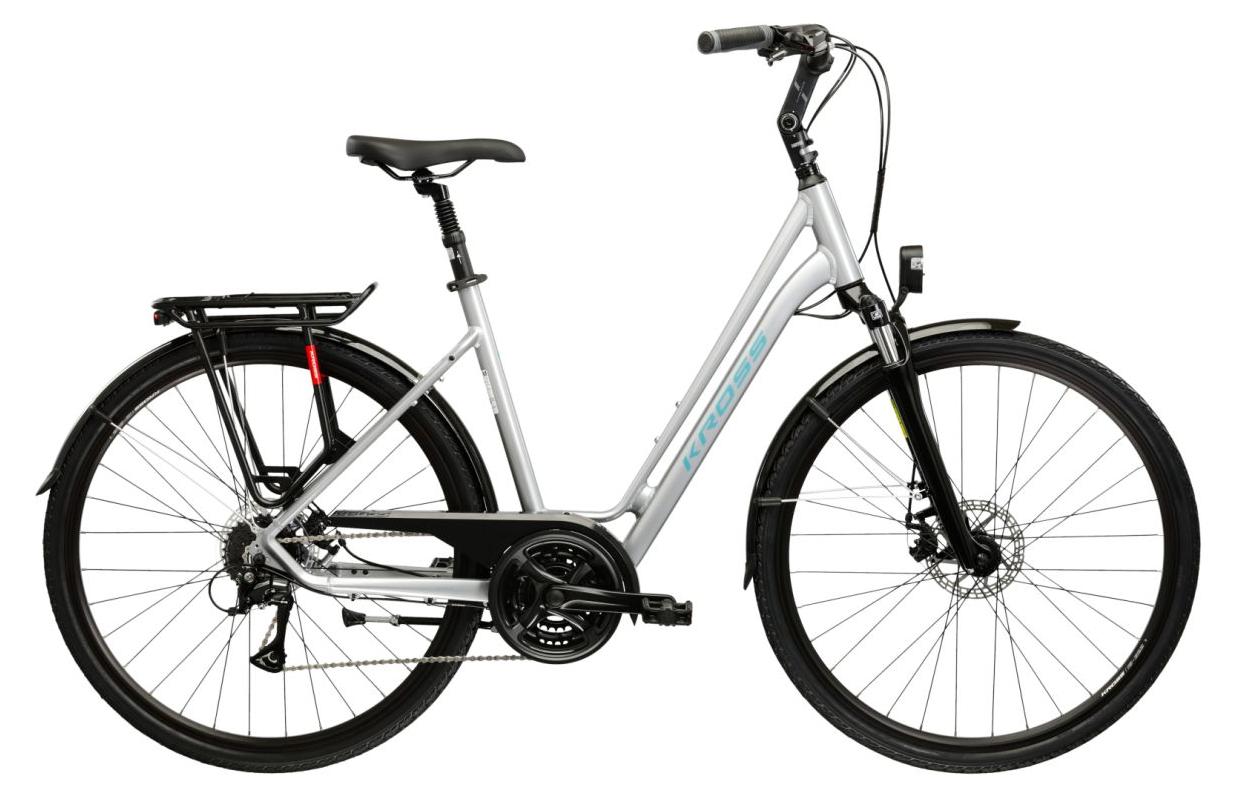
KROSS KROSS Citybike Sentio 3.0 28"Wir weisen ausdrücklich darauf hin, dass es sich bei dem nen Artikel um mit kleinen optischen n handelt. Technisch ist das Fahrrad einwandfrei. Die meisten unserer B-Modelle sind fehlerfrei oder haben nur kleinere Kratzer. Empfohlene Körpergröße: 168 - 180 cm Rahmen:Aluminium 6061 Performance Rahmenmaterial:Aluminium Gabel:SR SUNTOUR NEX Federweg:50 mm Steuersatz:1-1/8" Vorbau:Aluminium 90 mm/31,8 REG Lenker:Aluminium, Ø 31,8 mm, Breite 660 mm Griffe:KROSS Kassette:SHIMANO HG200, 12-32 Zähne Nabe hinten:Aluminium Nabe vorne:Aluminium Felgen:Aluminium Laufradgröße:28" Reifen:WANDA P1024 28x1,5 Maximale Reifenbreite:44 mm Schaltungstyp:Kettenschaltung Anzahl Gänge:24 Schaltwerk:SHIMANO ACERA M3020 Umwerfer:SHIMANO Tourney TY601 Schalthebel:SHIMANO ACERA ST-EF500 Kette:KMC HV700 Kettenblatt:28-38-48 Zähne / 170 mm Kurbel:PROWHEEL Innenlager:FP-B902 Pedale:Stahl/Kunststoff Gepäckträger:Standwell, max. Belastung 25 kg Schutzbleche:TUBUS, Kunststoff, 28" Sattel:KROSS Sattelstütze:Aluminium 3808,60 €*Versand: 3,99 €Sichere Weiterleitung zum Anbieter
-
Normann Copenhagen Armlehnstuhl (Esche goldbraun) Esche goldbraunDer Normann Copenhagen Timb Armlehnstuhl von Designer Simon Legald ist ein klassisches Beispiel für die Interaktion zwischen Form und Funktion: Die klaren Linien ergeben sich aus dem schlichten Zweck des Möbelstücks und stellen zugleich das Material in seiner natürlichen Wirkung in den Mittelpunkt. Der Normann Copenhagen Timb Armlehnstuhl besteht aus behandeltem Eschenholz sowie einer gerundeten Rückenlehne aus Eschenfurnier. Die clevere Konstruktion wird mittels Dübelverbindungen zusammengesteckt, was die Klarheit des Entwurfs betont und eine Reminiszenz an die Handwerkskunst vergangener Tage darstellt. Die bequeme Sitzfläche sorgt in Verbindung mit den Armlehnen und der Rückenlehne für ein harmonisches Gesamtbild und hohen Sitzkomfort. Der Timb Armchair ist in natürlichen Farben gehalten, was seinen ursprünglichen Charakter betont. Ob im Wohn- oder Esszimmer, in Restaurants oder Cafés,...410,00 €*Versand: 0,00 €Sichere Weiterleitung zum Anbieter
-
Normann Copenhagen Loungesessel (Esche goldbraun) Esche goldbraunEinfachheit trifft Komfort im Normann Copenhagen Timb Loungesessel. Der Entwurf von Designer Simon Legald ist eine Rückbesinnung auf traditionelle Holzverarbeitung und verdankt seinen Namen dem englischen Wort444,00 €*Versand: 0,00 €Sichere Weiterleitung zum Anbieter
-
Wie folienmaster übernehmen?
Um Folienmaster zu übernehmen, öffnen Sie zunächst die Präsentation, die den gewünschten Folienmaster enthält. Gehen Sie dann zum Register "Ansicht" und wählen Sie "Folienmaster" aus. Nun können Sie den gewünschten Folienmaster auswählen und auf "Übernehmen" klicken. Dadurch wird der ausgewählte Folienmaster auf alle Folien in Ihrer Präsentation angewendet. Vergessen Sie nicht, Ihre Änderungen zu speichern, bevor Sie die Präsentation schließen. **
-
Was ist der folienmaster?
Der Folienmaster ist eine Funktion in Präsentationsprogrammen wie Microsoft PowerPoint oder Google Slides, die es ermöglicht, das Design und Layout aller Folien in einer Präsentation zentral zu steuern. Auf dem Folienmaster können Elemente wie Hintergrundfarben, Schriftarten, Logos und Platzhalter für Text und Bilder festgelegt werden. Änderungen, die auf dem Folienmaster vorgenommen werden, werden automatisch auf alle Folien in der Präsentation übertragen. Dies erleichtert die Konsistenz im Design und spart Zeit bei der Gestaltung von Präsentationen. Der Folienmaster kann auch dazu verwendet werden, um Präsentationen ein einheitliches Erscheinungsbild zu verleihen und das Branding eines Unternehmens oder einer Organisation zu stärken. **
-
Wie ändere ich den folienmaster?
Um den Folienmaster in PowerPoint zu ändern, klicke auf die Registerkarte "Ansicht" und wähle dort "Folienmaster" aus. Dort kannst du das Layout, die Schriftarten, Farben und Hintergründe für alle Folien in deiner Präsentation anpassen. Du kannst auch neue Platzhalter hinzufügen oder bestehende löschen. Vergiss nicht, nachdem du deine Änderungen vorgenommen hast, den Folienmaster zu speichern, damit sie auf alle Folien in deiner Präsentation angewendet werden. **
-
Wo finde ich den folienmaster?
Der Folienmaster ist in den meisten Präsentationsprogrammen wie Microsoft PowerPoint oder Google Slides in der Menüleiste oben zu finden. Du kannst auf den Reiter "Ansicht" klicken und dort die Option "Folienmaster" auswählen. Alternativ kannst du auch auf das Symbol für den Folienmaster in der Symbolleiste klicken, falls es dort angezeigt wird. Der Folienmaster ermöglicht es dir, das Design und Layout deiner Präsentation global zu ändern, indem du Einstellungen für Schriftarten, Farben, Hintergründe und Platzhalter festlegst. Wenn du den Folienmaster nicht finden kannst, kannst du auch in der Hilfe-Funktion des Programms nach "Folienmaster" suchen, um genaue Anweisungen zu erhalten. **
Ähnliche Suchbegriffe für Folienmaster
-
Normann Copenhagen Stuhl (Esche goldbraun) Esche goldbraunDer Normann Copenhagen Timb Stuhl ist ein schlichter Stuhl aus behandeltem Eschenholz, der die schlichte Eleganz vergangener Zeiten zelebriert. Prägnante Linienführung und sanfte Rundungen betonen die Wirkungskraft des Materials sowie des elementaren Entwurfs von Designer Simon Legald.. Die einfach gehaltene Holzkonstruktion des Normann Copenhagen Timb Stuhls kommt gänzlich ohne Schrauben aus. Diese bewusste Hommage an die traditionelle Holzverarbeitung lässt dem Material einerseits Luft zum Atmen und verleiht ihm zugleich eine ursprüngliche Anmutung. Die bequeme Sitzfläche wird durch eine sanft gerundete Rückenlehne aus Furnierholz ergänzt und eignet sich somit perfekt für Ess- und Wohnbereiche. Der Normann Copenhagen Timb Chair ist in dezenten Farben erhältlich, die den natürlichen Esprit des Holzstuhls unterstreichen. Die Authentizität des Normann Copenhagen Timb Stuhls entsteht durch...287,00 €*Versand: 0,00 €Sichere Weiterleitung zum Anbieter
-
Genussvoll vegetarisch, Ratgeber von Yotam OttolenghiEin kulinarisches Highlight nicht nur für Vegetarier. Yotam Ottolenghis frische und moderne vegetarische Küche besticht durch spannende Kombinationen, die für aussergewöhnliche Geschmackserlebnisse sorgen. In "Genussvoll vegetarisch" präsentiert der neue Shootingstar aus England 125 innovative Rezepte aus der orientalisch-mediterranen Küche. Von karamellisiertem Fenchel mit Ziegenjoghurt über Bohnen-Burger, Zitronen-Auberginen-Risotto oder grünem Couscous bis hin zu Feigen mit Basilikum, Ziegenkäse und Granatapfelsirup - alle Gerichte sind zu 100% vegetarisch, einfach nachzukochen und äusserst schmackhaft! Die praktische Gliederung des Buches nach Hauptzutaten von verschiedenen Gemüsesorten über Salate, Kräuter, Hülsenfrüchte und Getreide bis zu Pasta und Früchten erleichtert die Auswahl und hilft, das passende Gericht für jeden Geschmack zu finden. Der besondere Charakter der Rezepte wird zusätzlich durch das minimalistische Layout und die stimmungsvolle Food-Fotografie unterstrichen. Ein schönes und elegantes Kochbuch, das in keiner Küche fehlen sollte! Aufgrund der aussergewöhnlichen und kreativen Rezepte und Geschmackskombinationen wurde Ottolenghis Werk 2010 mit dem "Tesco Cook Book of the Year"-Award bei den renommierten Galaxy Book Awards ausgezeichnet.35,00 €*Versand: 0,00 €Sichere Weiterleitung zum Anbieter
-
Wie kann ich folienmaster ändern?
Um den Folienmaster in PowerPoint zu ändern, musst du zuerst auf die Registerkarte "Ansicht" klicken. Dort findest du die Option "Folienmaster". Wenn du darauf klickst, öffnet sich der Folienmaster, in dem du das Layout und das Design der Folien anpassen kannst. Du kannst die Platzierung von Text, Grafiken und anderen Elementen ändern, Hintergrundbilder hinzufügen oder entfernen und Farben und Schriftarten anpassen. Nachdem du deine Änderungen vorgenommen hast, kannst du den Folienmaster speichern und auf alle Folien in deiner Präsentation anwenden. **
-
Wo ist der folienmaster PowerPoint?
Der Folienmaster in PowerPoint befindet sich normalerweise im Register "Ansicht" oben in der Menüleiste. Wenn du auf "Ansicht" klickst, erscheint ein Dropdown-Menü, in dem du die Option "Folienmaster" auswählen kannst. Alternativ kannst du auch die Tastenkombination "Alt + Shift + M" verwenden, um direkt zum Folienmaster zu gelangen. Dort kannst du das Layout und das Design deiner Folien anpassen, um ein konsistentes Erscheinungsbild für deine Präsentation zu erstellen. Hast du noch weitere Fragen dazu? **
-
Für was ist der folienmaster?
Der Folienmaster in Präsentationsprogrammen wie PowerPoint oder Keynote dient dazu, das Design und Layout aller Folien in einer Präsentation einheitlich zu gestalten. Auf dem Folienmaster können Elemente wie Hintergrundfarben, Schriftarten, Logos und Platzhalter für Text und Bilder festgelegt werden. Dies ermöglicht es, schnell und einfach eine konsistente und professionelle Präsentation zu erstellen, ohne jedes einzelne Slide individuell gestalten zu müssen. Durch die Verwendung des Folienmasters wird auch sichergestellt, dass Änderungen am Design der Präsentation einfach und effizient umgesetzt werden können, da sie automatisch auf alle Folien übertragen werden. Insgesamt erleichtert der Folienmaster die Gestaltung und Bearbeitung von Präsentationen und sorgt für ein ansprechendes und professionelles Erscheinungsbild. **
-
Wie komme ich zum folienmaster PowerPoint?
Um zum Folienmaster in PowerPoint zu gelangen, musst du zuerst deine Präsentation öffnen. Anschließend klickst du auf die Registerkarte "Ansicht" in der oberen Menüleiste. Dort findest du die Option "Folienmaster". Ein Klick darauf öffnet den Folienmaster, wo du das Layout und das Design deiner Präsentation anpassen kannst. Du kannst hier beispielsweise Hintergrundfarben, Schriftarten und Platzhalter für Texte und Bilder bearbeiten. Nachdem du deine Änderungen vorgenommen hast, kannst du den Folienmaster schließen und deine Präsentation speichern. **
* Alle Preise verstehen sich inklusive der gesetzlichen Mehrwertsteuer und ggf. zuzüglich Versandkosten. Die Angebotsinformationen basieren auf den Angaben des jeweiligen Shops und werden über automatisierte Prozesse aktualisiert. Eine Aktualisierung in Echtzeit findet nicht statt, so dass es im Einzelfall zu Abweichungen kommen kann. ** Hinweis: Teile dieses Inhalts wurden von KI erstellt.